
Tecnologia
Come Impostare Cartiglio Rhinoceros 7
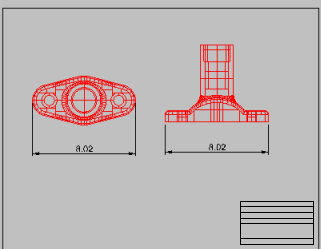
Benvenuti all'articolo su come impostare il cartiglio in Rhinoceros 7. In questo tutorial, vi guideremo passo dopo passo nel processo di impostazione del cartiglio nel vostro progetto. Scoprirete come personalizzare le informazioni da visualizzare nel cartiglio e come ottenere un risultato professionale e accurato.
Nozioni di base su Rhino Spessori di linea, layout, stampa
Come impostare cartiglio Rhinoceros 7
1. Apri il file di disegno in Rhinoceros 7
Per impostare correttamente il cartiglio nel tuo disegno con Rhinoceros 7, devi prima aprire il file di disegno in modo da poter accedere alle opzioni di personalizzazione del cartiglio.
2. Seleziona l'icona del cartiglio
Una volta aperto il file di disegno, cerca e seleziona l'icona del cartiglio situata nella barra degli strumenti di Rhinoceros 7. Questa icona di solito assomiglia a un foglio di carta con informazioni sul disegno.
3. Personalizza il cartiglio
Dopo aver selezionato l'icona del cartiglio, si aprirà una finestra di dialogo che ti permetterà di personalizzare le impostazioni del cartiglio. Puoi inserire informazioni come il nome del progetto, i dati del cliente, le dimensioni del foglio e altri dettagli pertinenti.
4. Aggiungi campi dinamici
Una caratteristica importante di Rhinoceros 7 è la possibilità di aggiungere campi dinamici al cartiglio. Questi campi si aggiornano automaticamente in base alle modifiche apportate al disegno. Ad esempio, puoi aggiungere un campo per visualizzare la data di ultima modifica o il nome dell'autore.
5. Salva il cartiglio personalizzato
Una volta completata la personalizzazione del cartiglio, assicurati di salvarlo per poterlo riutilizzare in futuro. Puoi salvarlo come un modello predefinito in modo da poterlo applicare facilmente ad altri disegni.
Domande frequenti
Come impostare cartiglio Rhinoceros 7
Impostare correttamente il cartiglio in Rhinoceros 7 è un processo semplice ma importante per garantire una corretta organizzazione del disegno. Ecco come procedere:
Passo 1: Apri il disegno in Rhinoceros 7 e seleziona l'opzione "Cartiglio" dal menu in alto.
Passo 2: Una volta aperto il pannello del cartiglio, puoi personalizzare le informazioni come il nome del progetto, il numero di revisione e altre informazioni pertinenti.
Passo 3: Assicurati di definire correttamente le dimensioni del cartiglio per adattarsi al foglio su cui intende stampare o esportare il disegno. Puoi modificare le dimensioni direttamente nelle impostazioni del cartiglio.
Passo 4: Infine, salva il tuo disegno con il cartiglio configurato correttamente per assicurarti che tutte le pagine abbiano le informazioni di identificazione corrette.
Potrebbe interessarti
Whales: Giants of the Ocean
Tecnologia
Come Digitare Lettere Su Tastiera Numerica Durante La Chiamata
Tecnologia
Come Confezionare Una Penna
Tecnologia
Come Collegare Il Decoder Alla TV Con Presa SCART
Tecnologia
Come Chiudere Una Scala Interna Con Cartongesso
Tecnologia
Come Chiudere Una Collana Con Filo Di Nylon
Tecnologia
Come Catturare Groudon In Pokémon Go 2023
Tecnologia
Come Caricare Apple Watch Senza Caricatore

Se vuoi conoscere altri articoli simili a Come Impostare Cartiglio Rhinoceros 7 puoi visitare la categoria Tecnologia.
Lascia un commento